 Kavely
Hilfe zu Kavely
Kavely macht Wanderungen und Laufrunden nach Maß. Du sagst in einem Satz, was du willst, und bekommst bis zu drei Routen zur Auswahl. Hier steht, Thema für Thema, was du tun kannst und wie. Kavely läuft in deinem Browser auf kavely.app und als App für Android; was nur in der App geht, steht jeweils dabei.
Eine Route als Satz planen
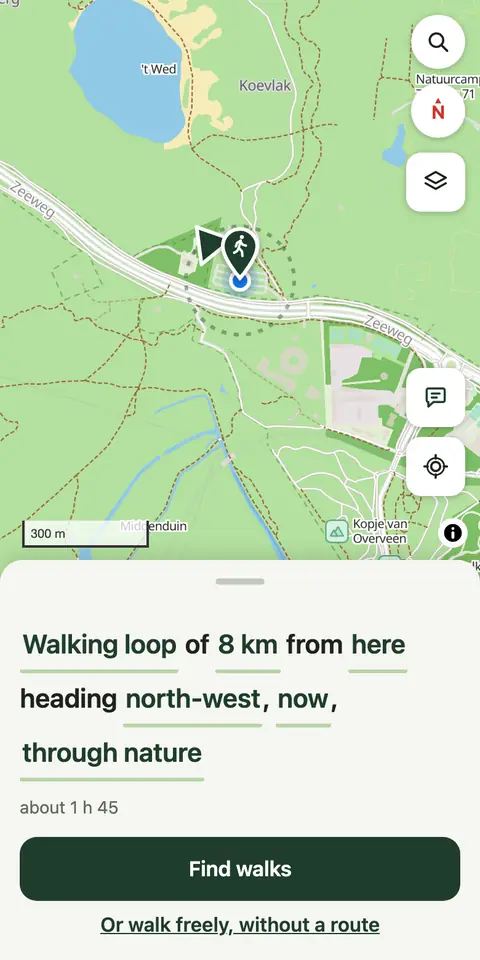
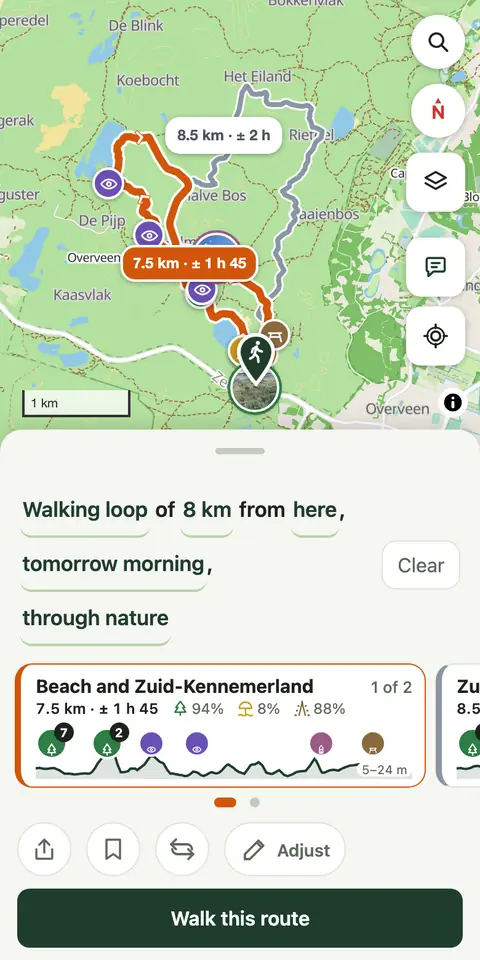
Unter Planen steht deine Route als Satz: „Wanderrunde über 8 km ab hier, jetzt, durch die Natur“. Tippe auf ein Wort, um es zu ändern, und dann auf Wanderungen suchen.
- Wanderrunde: Wähle Runde (du kommst dort an, wo du losgegangen bist) oder Von hier nach dort (du kommst woanders an), und dazu Wandern, Laufen oder, in den Niederlanden, Belgien und Luxemburg, Radfahren oder Reiten.
- 8 km: wie weit, als Distanz (1 bis 42 km) oder als Zeit (eine Viertelstunde bis acht Stunden). Eine Zeit rechnet Kavely mit deinem Tempo in eine Strecke um und sagt dir, wann du zurück bist und ob das vor Sonnenuntergang ist. Eine Wanderrunde darf etwas kürzer oder länger ausfallen, standardmäßig 30 %: Aus 8 km werden 5,6 bis 10,4 km. Wie viel, stellst du unter Mehr, Einstellungen ein.
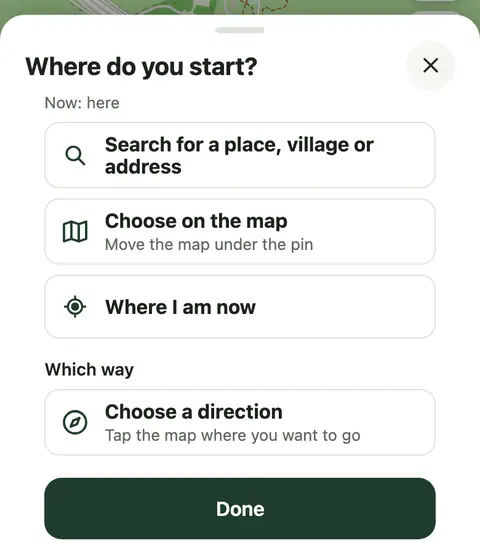
- hier: wo du startest, und das ist dort, wo du bist, bis du etwas anderes wählst. Tippe auf die Karte, wo du starten willst, und wähle Ab hier, oder suche einen Ort, ein Dorf oder eine Adresse, oder nimm einen früheren Startpunkt oder einen Ort aus deinem Rucksack. Mit Wo ich gerade bin startest du wieder bei dir. Bei einer Route von hier nach dort wählst du auch, wohin du willst: Tippe auf Ziel wählen, oder auf die Karte und dann auf Hierhin. Wenn du die Karte verschiebst, ändern sich Start und Ziel nicht.
- jetzt: wann du losgehst.
- durch die Natur: was du unterwegs möchtest.
Du bekommst bis zu drei verschiedene Routen. Änderst du danach etwas am Satz, tippe auf Neu suchen. Willst du keine Route, sondern einfach losgehen, tippe auf Oder einfach los, ohne Route: Kavely zeichnet auf, wo du gehst, und speichert es in deinem Rucksack.
Eine Richtung für deine Runde
Soll deine Runde in eine bestimmte Richtung gehen, zum Meer oder lieber in den Wald? Tippe auf das Wort für deinen Start (hier) und unter In welche Richtung auf Richtung wählen. Tippe dann auf die Karte, wohin du willst. Im Satz steht jetzt zum Beispiel „Richtung Nordwesten“. Mit In alle Richtungen gibst du die Richtung wieder frei.
Wann du losgehst
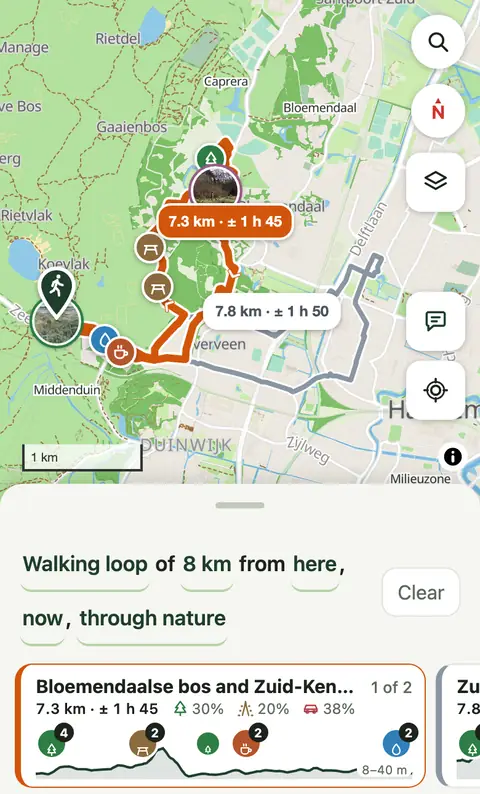
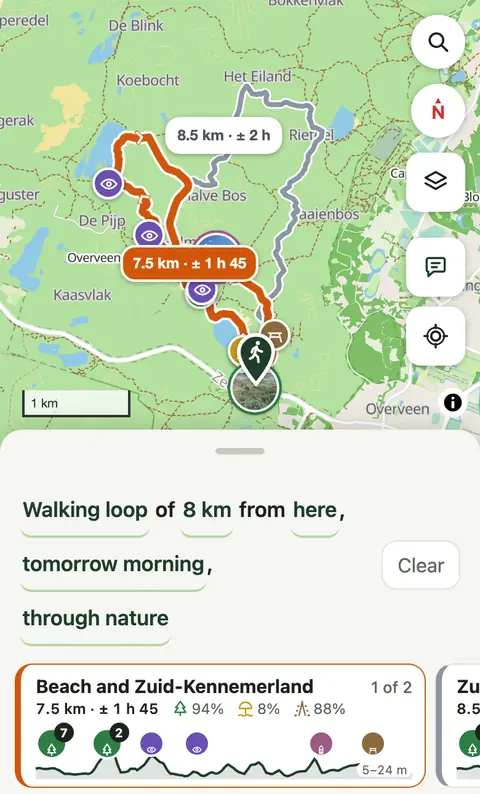
Tippe auf jetzt, um einen anderen Zeitpunkt zu wählen: Heute Abend, Morgen früh, Morgen Nachmittag oder selbst einen Tag und eine Uhrzeit, bis zu einer Woche im Voraus. Das macht einen Unterschied, denn Kavely berücksichtigt, wann Wege und Gebiete offen sind. Viele Dünen und Parks schließen bei Sonnenuntergang, an vielen Stränden sind Hunde im Sommer nicht erlaubt, und eine Fähre fährt nicht immer. Startest du trotzdem nach Einbruch der Dunkelheit eine Route durch ein Gebiet, das nachts geschlossen ist, warnt Kavely dich.
Unter den Routen steht das Wetter für diesen Zeitpunkt, solange du unterwegs bist: die Temperatur, ob es trocken bleibt oder wie wahrscheinlich Regen ist und ab wann, und der Wind. Das geht bis zu fünf Tage im Voraus. Die Wettervorhersage kommt von Open-Meteo.
Was du unterwegs möchtest
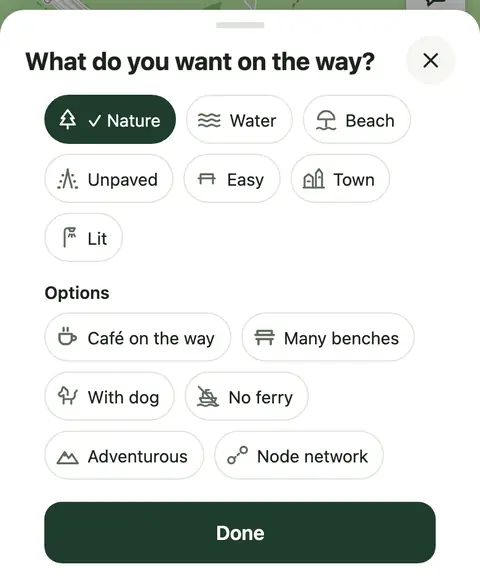
Tippe auf das Ende des Satzes, etwa durch die Natur. Wähle, was du unterwegs gern hättest; mehrere auf einmal sind möglich:
- Natur: Wald, Heide, Dünen; sie zählt nur, wo sie auf beiden Seiten des Weges liegt.
- Wasser: entlang eines Grabens, Flusses, Sees oder des Meeres.
- Strand.
- Unbefestigt: Wege ohne Asphalt, Pflaster oder Platten.
- Barrierefrei: für einen Rollstuhl, einen Rollator oder Gehstock oder einen Kinderwagen: ohne Treppen und, wo die Karte es weiß, um hohe Bordsteine, Tore und schwierigen Belag herum. Siehe Barrierefrei unterwegs.
- Stadt: vorbei an Denkmälern, Kirchen, Plätzen und alten Gassen, so autofrei wie möglich.
- Beleuchtet: Wege mit Straßenbeleuchtung, für den Heimweg im Dunkeln.
Bei einer Route von hier nach dort wählst du oben auch Der schönste Weg oder Der kürzeste Weg. Der kürzeste Weg ist zum Ankommen da, nicht zum Wandern: so kurz wie möglich, über Straßen und Wege, auf denen du gehen darfst, und du bekommst nur eine Route. Was du sonst gewählt hast, fällt dann weg, außer Beleuchtet, Mit Hund, Keine Fähre und Abenteuerlich; gesperrte Wege bleiben gesperrt. Mit Beleuchtet nimmt der kürzeste Weg lieber beleuchtete Wege, auch wenn das ein kleiner Umweg ist: der kürzeste Heimweg im Dunkeln.
Darunter stehen Optionen:
- Einkehr unterwegs: irgendwo auf halber Strecke an einem Café oder Restaurant vorbei, meist mit Toilette.
- Viele Bänke: unterwegs oft mal sitzen können.
- Mit Hund: siehe Mit dem Hund.
- Keine Fähre: Die Route führt um das Wasser herum.
- Abenteuerlich: auch Graswege und Trampelpfade, die es in Wirklichkeit nicht immer gibt.
- Knotenpunkte: eine Runde entlang der nummerierten Pfähle des Knotenpunktnetzes, wo es eines gibt.
In hügeligem Gelände, etwa in Großbritannien, wählst du auch, wie viel Anstieg du willst.
Barrierefrei unterwegs
Wähle bei Was möchtest du unterwegs? Barrierefrei und darunter, wofür: Rollstuhl, Rollator oder Gehstock oder Kinderwagen. Kavely merkt sich deine Wahl; du findest sie auch unter Mehr, Einstellungen, Barrierefrei unterwegs. Eine Route für einen Rollstuhl nimmt nie Treppen, Zauntritte oder Drehtore und meidet hohe Bordsteine, Kopfsteinpflaster, Kies und Steigungen über etwa 6 Prozent; für einen Rollator oder einen Kinderwagen ist mehr erlaubt.
Kavely plant mit dem, was OpenStreetMap weiß, und die Karte kennt nicht jeden Bordstein, jeden Poller, jedes parkende Auto und jede Terrasse. Deshalb verspricht Kavely nie, dass eine Route barrierefrei ist. Auf dem Kärtchen der Route steht, wofür sie geplant ist, was laut Karte im Weg ist (ein steiler Abschnitt, ein hoher Bordstein, ein Tor, schwieriger Belag) und wo die Karte es nicht weiß; auf der Karte sind diese Stellen markiert. Unterwegs hörst du, was die Karte weiß, etwa 40 Meter vorher: „Steiler Abschnitt in 40 Metern“, „Hoher Bordstein am Übergang in 40 Metern“.
Triffst du trotzdem auf etwas, tippe unterwegs auf Hindernis und wähle, was im Weg war: Hoher Bordstein, Treppe oder Stufe, Tor, Poller oder Drehtor, Schlechter Belag, Zu schmal, Zu steil oder Versperrt (Auto, Baustelle, Terrasse). So erfahren wir davon und können korrigieren lassen, was der Karte fehlt.
Laufen
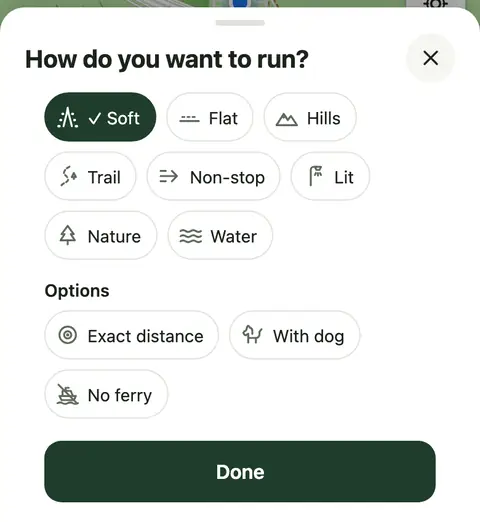
Tippe auf das erste Wort des Satzes und wähle Laufen. Dann wählst du aus dem, was Läufer wollen: Weich (unbefestigt, aber gut zu laufen), Flach, Hügelig, Trail, Ohne Stopps (wenige Ampeln und Querungen), Beleuchtet, Natur und Wasser. Mit Genaue Distanz bleibt eine Runde innerhalb von 5 % deiner Distanz.
Dein Tempo stellst du unter Mehr, Einstellungen ein: Wandern gemütlich (4 km/h), normal (4,5) oder zügig (5,5); Laufen locker (8 km/h), mittel (10) oder schnell (12). Damit rechnet Kavely die Zeiten aus; bergauf kosten 10 Höhenmeter etwa eine Minute. Mit Meilen steht das Tempo in mph, beim Laufen in Minuten pro Meile.
Unterwegs hörst du jede Abbiegung vorher und kurz davor noch einmal, und in der App nach jedem Kilometer (oder jeder Meile) deine Zeit. Auf der Karte stehen dann nur Wasserstellen und Toiletten.
Radfahren
In den Niederlanden, Belgien und Luxemburg kannst du auch Radrouten planen: Tippe auf das erste Wort des Satzes und wähle Radfahren. Eine Radrunde ist 5 bis 80 km lang, oder so lang wie die Zeit, die du wählst, mit 15 km/h als Tempo. Kavely sucht sie über Radwege und ruhige Straßen und folgt, wo es geht, dem Knotenpunktnetz für Radfahrer (fietsknooppunten) und den LF-Routen; unbefestigte Wege und Straßen, auf denen du nicht Rad fahren darfst, bleiben außen vor. Du wählst aus Natur, Wasser und Beleuchtet, und mit Einkehr unterwegs kommst du auf halber Strecke an einem Café vorbei.
Bei einer Route von hier nach dort wählst du, wie zu Fuß, Der schönste Weg oder Der kürzeste Weg. Unterwegs hörst du jede Abbiegung vorher und kurz davor noch einmal. Außerhalb der Niederlande, Belgiens und Luxemburgs geht Radfahren noch nicht.
Reiten
In den Niederlanden, Belgien und Luxemburg planst du auch einen Ausritt: Tippe auf das erste Wort des Satzes und wähle Reiten. Eine Runde ist 3 bis 50 km lang, oder so lang wie die Zeit, die du wählst, mit etwa 9 km/h als Tempo: Schritt, Trab und Galopp gemischt. Kavely sucht sie über Reitwege (ruiterpaden), Sandwege und Waldwege und folgt, wo es geht, den ausgeschilderten Reitrouten. Weicher Boden geht vor; Asphalt meidet Kavely, wo es geht, denn der ist nichts für ein beschlagenes Pferd. Radwege und Fußwege, auf denen du nicht reiten darfst, bleiben außen vor. Du wählst aus Natur, Wasser, Strand und Unbefestigt. Auf der Karte sind die Reitwege dann lila umrandet; Stopps stehen nicht darauf, es sei denn, du schaltest sie unter den Kartenebenen ein.
Manche Gebiete verlangen eine Reitkarte oder Reitplakette (ruiterkaart oder vignet), und die Regeln sind je nach Gebiet verschieden. Hast du eine, schalte unter Mehr, Einstellungen, Reiten den Schalter Ich habe eine Reitkarte oder Reitplakette ein. Ohne meidet Kavely die Wege, für die man eine braucht; geht es nicht anders, steht bei der Route, wie viel davon über solche Wege führt.
An vielen Stränden darfst du nur außerhalb der Sommersaison oder außerhalb der Stoßzeiten reiten, und jede Gemeinde hat ihre eigenen Regeln. Führt ein Ritt am Strand entlang, sagt Kavely das dazu: Prüf vor dem Losreiten die Regeln der Gemeinde.
Mit dem Auto oder Motorrad
Wähle im ersten Fenster das Auto oder das Motorrad: von hier nach dort Der schnellste Weg oder Schöne Straßen, oder eine Runde über schöne Straßen. Unterwegs hörst du jede Abbiegung vorher, mit den Fahrstreifen und wohin die Schilder zeigen, und du siehst deine Geschwindigkeit neben dem Tempolimit.
Blitzer, Abschnittskontrollen, Staus und Gefahren auf der Straße siehst du auf der Karte und am Bildschirm, und du hörst sie vorher. Einen Zebrastreifen hörst und siehst du vorher auf Straßen ab Tempo 50: „Zebrastreifen in 100 Metern“, oder „Mehrere Zebrastreifen in 100 Metern“, wenn ein paar dicht hintereinander kommen. Nicht direkt an einer Abbiegung oder einem Kreisverkehr, wo du ohnehin bremst und aufpasst, und nicht in einer Tempo-30-Zone. Was du sehen und hören willst, stellst du unter Mehr, Einstellungen, Ansagen und Warnungen ein.
Dein eigenes Fahrtempo. Eine Fahrt bekommt zuerst die Fahrzeit eines durchschnittlichen Fahrers. Nach jeder Fahrt vergleicht Kavely, wie lange du für jedes Stück gebraucht hast, mit der Zeit, die die Route dafür angab, getrennt für Autobahnen, Kraftfahrstraßen, Hauptstraßen, Landstraßen, kleine Straßen außerorts und Straßen innerorts, und für das Auto und das Motorrad. Staus, Stücke mit einer Meldung auf der Straße, Stopps von ein paar Minuten und Stücke, auf denen du abseits der Route warst, zählen nicht mit. Bist du auf einer Art von Straße eine Viertelstunde gefahren, über mindestens zwei Fahrten, rechnet Kavely dort mit deinem Tempo: die Fahrzeit beim Planen und deine Ankunftszeit unterwegs. Ältere Fahrten zählen immer weniger. Das passiert nur auf deinem Handy; nichts wird verschickt. Unter Mehr, Einstellungen, Fahren siehst du, was Kavely gelernt hat, schaltest es aus oder lässt es vergessen.
Routen vergleichen
Jede Route hat ein Kärtchen unter der Karte. Wische zur Seite oder tippe auf eine Linie auf der Karte, um eine andere zu wählen. Auf einem Kärtchen stehen:
- der Name, die Distanz und die Zeit in deinem Tempo;
- was die Route dir bietet: Natur (nur wo sie auf beiden Seiten des Weges liegt; eine Wiese ist offenes Land, keine Natur), Wasser (entlang eines Grabens, Flusses, Sees oder des Meeres), unbefestigt (kein Asphalt, Pflaster oder Platten), Strand und mit Autoverkehr: auf oder neben stark befahrenen Straßen, auch ein Radweg neben einer Straße mit Tempo 80;
- das Höhenprofil mit den Stopps unterwegs; tippe auf eine Gruppe, um hineinzuzoomen;
- was du wissen musst: eine Fähre und bis wann sie fährt, ein schwieriges Wegstück oder wie viel der Route für Hunde verboten ist.
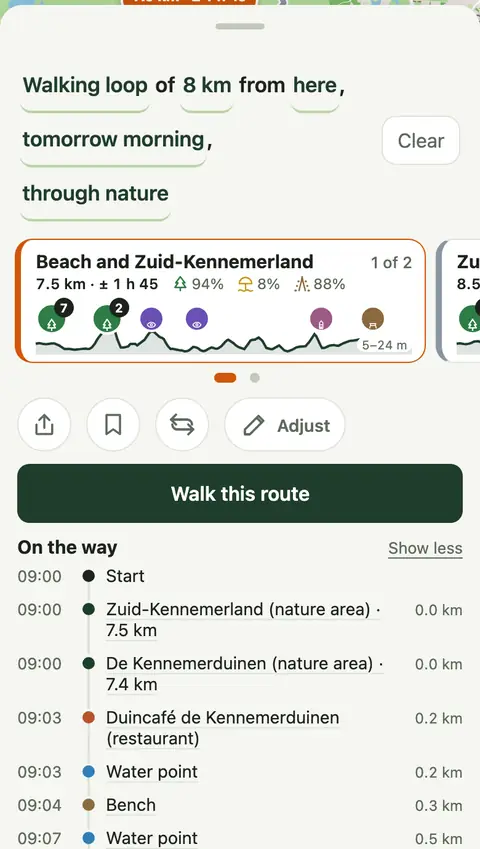
Zieh das Fenster nach oben für Unterwegs: die Route vom Start bis zum Ziel mit den Zeiten, den Stopps, einer Fähre, dem Sonnenuntergang und wann es wahrscheinlich zu regnen anfängt. Tippe auf einen Stopp, um ihn auf der Karte zu sehen.
Stopps unterwegs
Entlang der Route zeigt Kavely, was dir begegnet: Pause (Café, Restaurant, Kneipe), Schnell was holen (Supermarkt, Bäcker, Eis, Imbiss), Aussichtspunkte, Wasserstellen, Toiletten, Schutzhütten (Wetterschutzhütten und Vogelbeobachtungshütten), Picknickplätze, Strände, Naturgebiete, Sehenswürdigkeiten, Kirchen, Plätze und Museen, und wenn du hineinzoomst, auch Bänke und Kunst. Bist du mit Hund unterwegs, auch Hundewiesen.
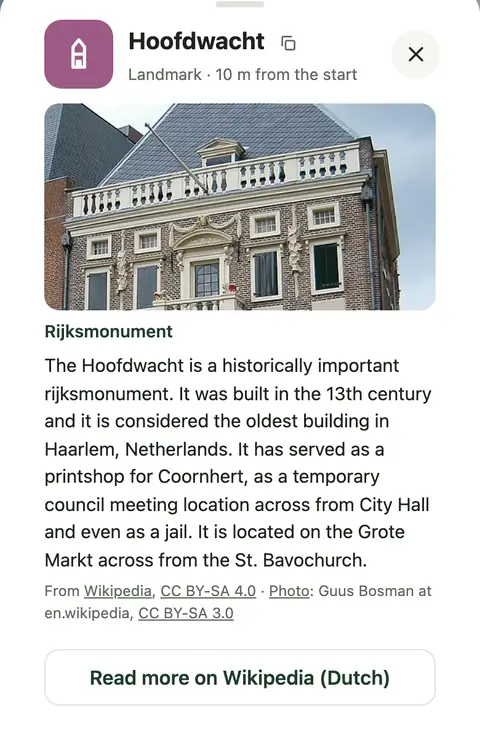
Tippe auf einen Stopp für mehr: wie weit er vom Start entfernt ist und, wo Wikipedia etwas über den Ort weiß, ein Foto und ein paar Zeilen dazu.
Stehen die Öffnungszeiten eines Stopps in der Karte, siehst du in der Zeitleiste und beim Stopp, was gilt, wenn du dort bist: Geöffnet bis 17:00, Öffnet um 10:00 oder Geschlossen, wenn du ankommst, und bei einer Wasserstelle, die nur im Sommer läuft, Nur im Sommer. Mit Einkehr unterwegs lässt Kavely ein Café aus, das laut Karte geschlossen ist, wenn du dort bist. Die Zeiten kommen aus der Karte und können veraltet sein.
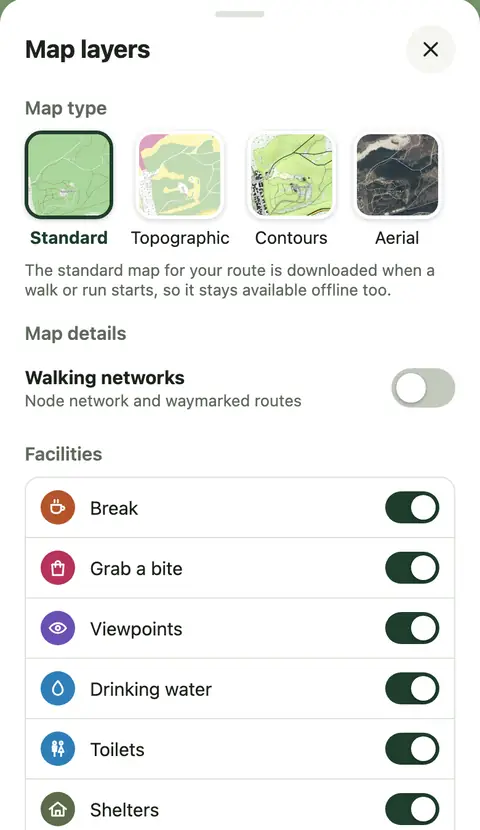
Was du nicht sehen willst, schaltest du aus: Tippe rechts auf der Karte auf Kartenebenen und schau unter Einrichtungen.
Eine Route anpassen
Willst du woanders entlang? Tippe auf Anpassen und dann auf die Route: Dort erscheint ein Punkt. Zieh ihn dorthin, wo die Route entlangführen soll, oder tippe auf diese Stelle. Nur das Stück um den Punkt ändert sich; der Rest der Route bleibt, wie er war. Tippst du neben die Route, wird sie dorthin gezogen, von der Stelle aus, an der sie am nächsten vorbeikommt.
Deine Punkte bleiben als nummerierte Kreise auf der Route; zieh sie, um sie weiter zu verschieben. Mit dem Pfeil machst du den letzten Schritt rückgängig, mit Zurücksetzen bekommst du die Route zurück, wie sie war. Tippe auf Fertig, wenn du zufrieden bist. Zum Anpassen brauchst du Internet.
Suchen
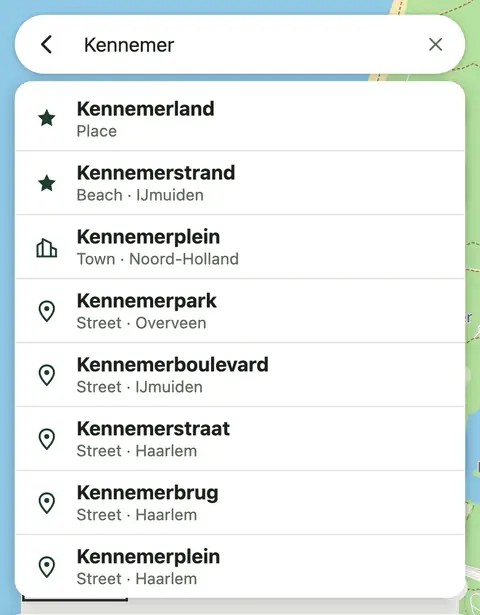
Tippe oben rechts auf die Lupe und gib eine Stadt, eine Straße, eine Adresse oder einen Ort ein, etwa ein Naturgebiet, einen Bahnhof oder einen Parkplatz. Was in der Nähe ist, steht oben. Tippe auf ein Ergebnis, und die Karte springt dorthin, mit einem Kärtchen: Ab hier, Hierhin oder Im Rucksack speichern. Du kannst auch Koordinaten oder einen Link zu einer Karte einfügen.
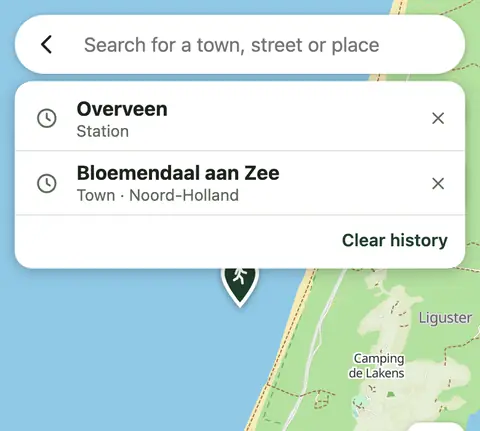
Bevor du etwas eingibst, siehst du, was du früher gesucht hast, mit einer kleinen Uhr davor. Das bleibt nur auf deinem Gerät; mit dem Kreuz entfernst du einen Eintrag, mit Verlauf löschen alle.
Dein Rucksack
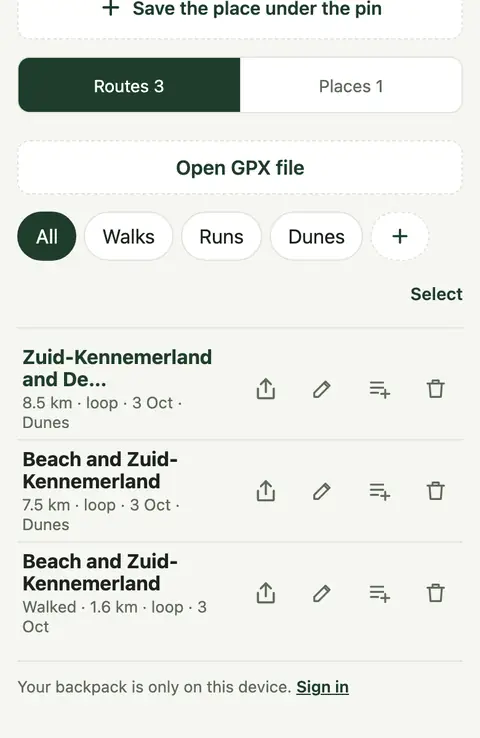
Im Rucksack speicherst du Routen und Orte.
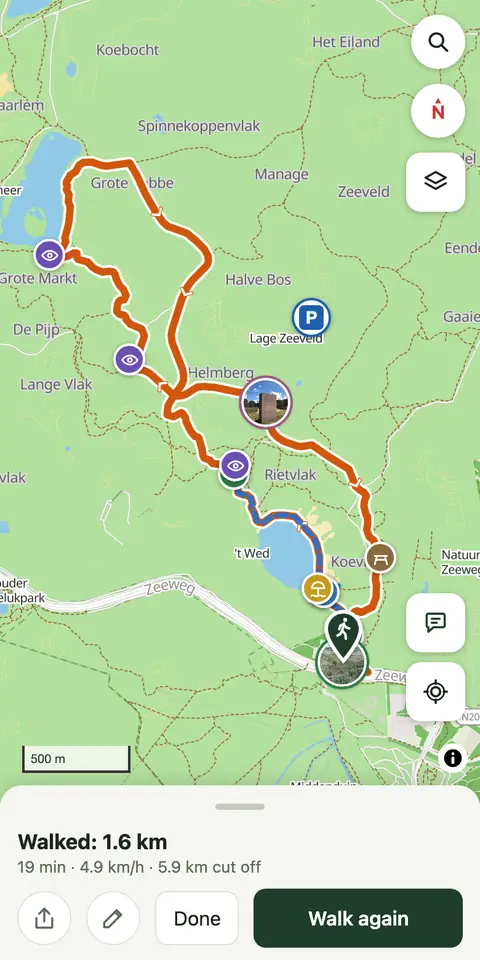
- Routen: Jede Route, die du gehst, landet von selbst darin, mit deinem Track. Eine Route, die du noch gehen willst, speicherst du mit dem Lesezeichen neben der Route. Öffne eine Route, die du gegangen bist, und du siehst deinen Track über der Route, wie weit und wie lange du unterwegs warst und dein Tempo; mit Noch einmal wandern gehst du sie noch einmal.
- Orte: etwa dein Zuhause oder wo das Auto steht. Tippe auf der Karte auf den Ort und wähle Im Rucksack speichern, oder tippe in deinem Rucksack auf Speichern, wo du gerade bist. Mit dem Stift gibst du ihm einen Namen oder machst ihn zu Zuhause oder deinem Parkplatz. Einen gespeicherten Ort wählst du später schnell als Start oder Ziel.
- Listen: Sortiere Routen und Orte in eigene Listen, etwa „Dünen“ oder „Mit den Kindern“. Tippe auf das Listensymbol neben einer Route, oder halte eine Route gedrückt, um mehrere auf einmal auszuwählen. Oben wählst du, welche Liste du siehst; Wanderungen und Läufe zeigen nur diese Routen.
Ohne Konto ist dein Rucksack nur auf diesem Gerät. Meldest du dich an, hast du ihn auf all deinen Geräten (siehe Konto und Datenschutz).
GPX-Dateien
Eine Route aus einer GPX-Datei öffnest du in deinem Rucksack unter Routen mit GPX-Datei öffnen; am Computer kannst du die Datei auch auf die Seite ziehen. In der App öffnest du eine GPX-Datei auch mit Kavely aus deinen Dateien, einer Mail oder einer anderen Wander-App. Du siehst die Route mit den Prozentangaben, kannst sie gehen und anpassen, und sie liegt sofort in deinem Rucksack. Wo die Karte einen Weg nicht kennt, folgst du der Linie aus der Datei; sie ist als lila gepunktete Linie auf der Karte zu sehen.
Eine Route als GPX-Datei speichern oder verschicken geht mit Teilen (siehe Eine Route teilen); nach einer Wanderung auch mit dem Track, den du gegangen bist.
Teilst du in der App einen Ort mit Kavely, zum Beispiel aus Google Maps, wird er zum Startpunkt deiner nächsten Route.
Sicher unterwegs
Kavely schlägt eine Route vor; du entscheidest, wo du gehst. Du bist selbst verantwortlich für deine Tour und deine Sicherheit. Vor deiner ersten Wanderung bittet dich die App, das zu bestätigen, und unter Diese Route wandern steht es jedes Mal in einer Zeile.
- Was du vor Ort siehst, geht vor. Schilder, Tore und Hinweise der Verwaltung eines Gebiets gehen immer vor der Route. Ein Weg kann gesperrt sein, privat oder vorübergehend geschlossen: in der Brutzeit, bei Bauarbeiten oder bei Veranstaltungen.
- Die Karte machen Freiwillige. Die Routen kommen aus OpenStreetMap, einer offenen Karte, die Freiwillige auf der ganzen Welt pflegen. Sie ist gut, aber nicht überall und immer aktuell: Ein Weg kann verschwunden, zugewachsen oder überflutet sein. Stimmt etwas nicht? Melde es, dann wird die Karte für alle besser.
- Was Kavely weiß, und was nicht. Kavely rechnet mit dem, was in der Karte steht, und die ist nirgends vollständig. Ein paar Beispiele:
- Hunde. Kavely meidet Wege und Strände, an denen laut Karte keine Hunde erlaubt sind, auch wenn das nur im Sommer oder in der Brutzeit gilt. Aber für viele Gebiete steht in der Karte nichts über Hunde, oder nur ein Teil der Regeln. Was nicht darin steht, weiß Kavely nicht: Achte am Eingang eines Gebiets auf die Schilder.
- Öffnungszeiten. Wann ein Park oder Dünengebiet nachts schließt, wann eine Fähre fährt und wann ein Café, ein Laden, ein Museum, eine Toilette oder ein anderer Stopp offen ist, holt Kavely aus der Karte, wenn sie es weiß. Solche Zeiten ändern sich, je nach Saison, an Feiertagen oder einfach so, und die Karte hinkt manchmal hinterher. Eine Fähre, die laut Kavely fährt, oder ein Café, das offen sein sollte, kann also geschlossen sein. Für viele Orte stehen keine Zeiten in der Karte; dazu sagt Kavely nichts.
- Sperrungen. Vorübergehende Sperrungen, etwa bei Bauarbeiten, in der Brutzeit, bei Veranstaltungen oder nach Hochwasser, stehen selten in der Karte.
- Der Weg selbst. Ob ein Weg heute matschig, zugewachsen oder überflutet ist und was die Gezeiten machen, weiß Kavely nicht.
- Das Wetter. Kavely zeigt die Wettervorhersage für deine Route, aber eine Vorhersage kann danebenliegen, vor allem für einzelne Stunden und Tage im Voraus. Was du vor Ort siehst und spürst, zählt.
- Zeiten sind geschätzt, nach deinem eigenen Tempo. Plane genug Zeit ein, nimm genug Wasser und eine Lampe mit und schau vorher nach dem Wetter. An der Küste kann dir die Flut den Weg abschneiden.
- Unterwegs: Schau beim Überqueren auf die Straße, nicht auf dein Handy. Bei schlechtem GPS kann eine Anweisung zu spät kommen.
- Im Notfall rufst du die 112 an, im Vereinigten Königreich auch die 999. Mit Live teilen kann jemand zu Hause sehen, wo du bist.
Mit dem Auto zum Start
Beginnt deine Route weiter weg, an einem Parkplatz eine Autostunde entfernt? Tippe auf das kleine Auto bei Diese Route wandern und wähle, wie du hinfährst: mit Google Maps oder Waze, auf einem iPhone auch mit Apple Karten, und unter Android mit Andere Navi-App, worauf dein Handy fragt, welche App. Mit Teilen… schickst du den Startpunkt an eine andere App, etwa die Tesla-App, die ihn ans Auto weitergibt, oder WhatsApp. Wo dein Handy nicht teilen kann, wie in der Android-App, steht dort Link kopieren: ein Google-Maps-Link zum Einfügen in eine Nachricht. Das kleine Auto erscheint nur, wenn du mehr als einen Kilometer vom Start entfernt bist oder Kavely nicht weiß, wo du bist.
Eine Route wandern
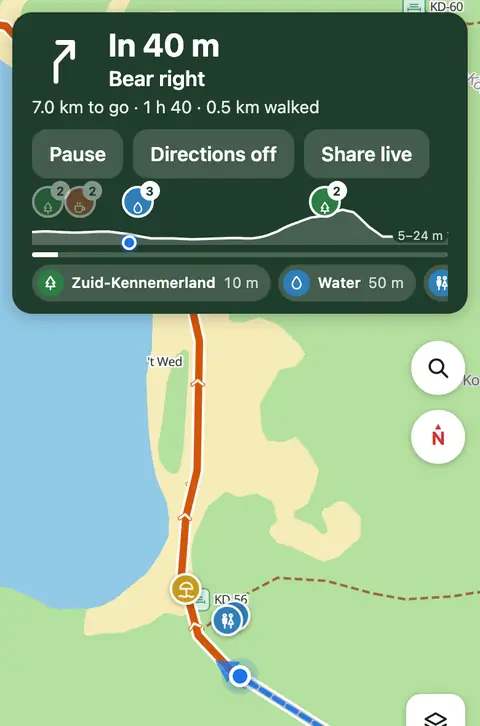
Tippe auf Diese Route wandern. Die Karte folgt dir, oben stehen die nächste Abbiegung, wie weit und wie lange es noch ist, und ein Höhenprofil. Der Bildschirm bleibt an. Die Karte rund um die Route wird auf deinem Handy gespeichert, damit du auch ohne Empfang den Weg findest.
- Sprachanweisungen: Kavely sagt jede Abbiegung kurz davor an. Mit dem Lautsprecher schaltest du den Ton aus und an.
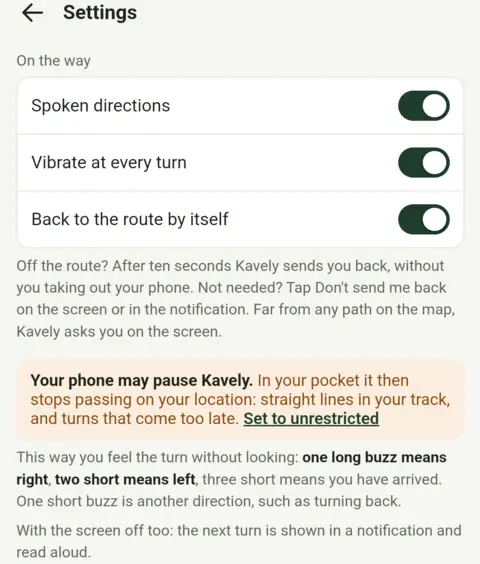
- Vibrieren: Bei jeder Abbiegung vibriert dein Handy: einmal lang heißt rechts, zweimal kurz links, dreimal kurz heißt, du bist da.
- Pausieren: Geh, wohin du willst; bei Fortsetzen zeigt dir Kavely den Weg zurück zur Route.
- Anweisungen aus: Kavely sagt und zeigt nichts mehr, zeichnet aber weiter auf, wo du gehst.
- Mit der Kompass-Schaltfläche dreht sich die Karte mit, oder Norden bleibt oben.
- Beenden: zweimal tippen. Kurz vor dem Ende heißt die Schaltfläche Abschließen. Die Route liegt danach mit deinem Track in deinem Rucksack.
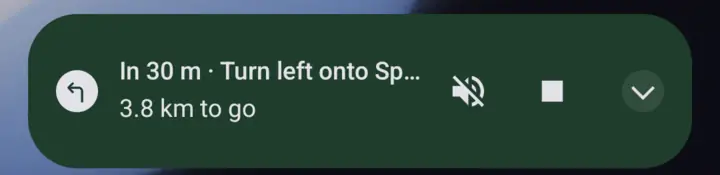
In der App geht das auch bei ausgeschaltetem Bildschirm: Die nächste Abbiegung steht in einer Benachrichtigung und auf dem Sperrbildschirm, wird vorgelesen, und dein Handy vibriert, auch in der Tasche. In der Benachrichtigung kannst du den Ton ausschalten, pausieren und beenden. Stell Kavely in den Akku-Einstellungen deines Handys auf Uneingeschränkt, sonst darf Android die App in deiner Tasche anhalten, und du verpasst Abbiegungen; die App bittet dich selbst darum, und es kostet kaum zusätzlichen Akku. Im Browser funktioniert es nur, solange die Seite offen ist, und Vibrieren nur unter Android.
Abseits der Route
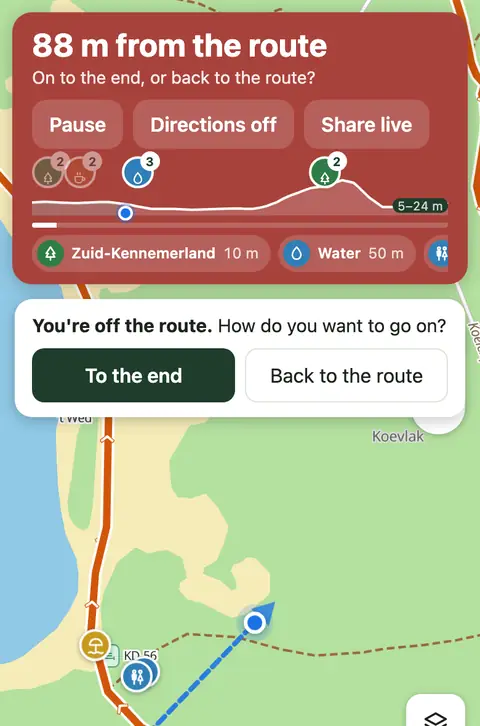
Gehst du mehr als 50 Meter von der Route weg oder biegst du in einen falschen Weg ein, hörst und siehst du das sofort. Kavely fragt, wie du weitergehen willst:
- Zum Ziel: ein neuer Weg von dort, wo du bist, bis zum Ende.
- Zurück zur Route: der Weg zurück zu deiner Route.
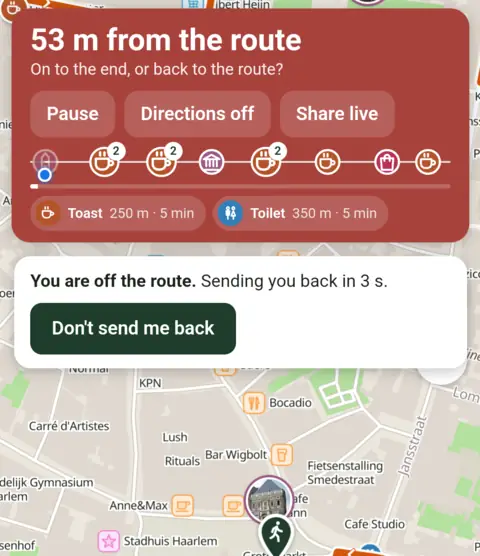
In der App (ab Version 1.2.0) kannst du unter Mehr, Einstellungen Automatisch zurück zur Route einschalten. Kommst du von der Route ab, sagt Kavely an, dass es dich zurückführt, und zeigt dir nach zehn Sekunden den Weg zurück, ohne dass du dein Handy herausholen musst. Willst du das nicht, tippe auf dem Bildschirm oder in der Benachrichtigung auf Nicht zurückführen. Bist du weit weg von jedem Weg, warst du noch nicht auf der Route oder gehst du kurz nach dem Zurückführen wieder deinen eigenen Weg, fragt Kavely dich auf dem Bildschirm.
Live teilen
Lass jemanden mitverfolgen, wo du bist. Tippe unterwegs auf Live teilen und schick den Link. Wer ihn öffnet, sieht deine Route, einen roten Punkt, wo du bist, wie weit du noch musst und wann dein Standort zuletzt übermittelt wurde; dafür braucht es weder App noch Konto. Das Teilen endet, wenn du deine Wanderung beendest, mit Teilen beenden oder nach vier Stunden. Nur dein letzter Standort wird gespeichert, und der wird gelöscht, sobald das Teilen endet.
In der App (ab Version 1.2.0) geht das Teilen bei ausgeschaltetem Bildschirm weiter; im Browser nur, solange die Seite offen ist.
Mit dem Hund
Schalte Mit Hund bei den Optionen ein (tippe auf das Ende des Satzes). Kavely meidet dann Wege und Strände, an denen Hunde an diesem Tag nicht erlaubt sind: in vielen Naturgebieten das ganze Jahr, an vielen Stränden im Sommer. Gelingt das nicht ganz, steht auf dem Kärtchen, wie viel der Route für Hunde verboten ist. Unterwegs siehst du Hundewiesen, und eine Route, die daran vorbeiführt, wird bevorzugt. Mit Hund rechnet Kavely mit einem etwas langsameren Tempo.
Eine Route teilen
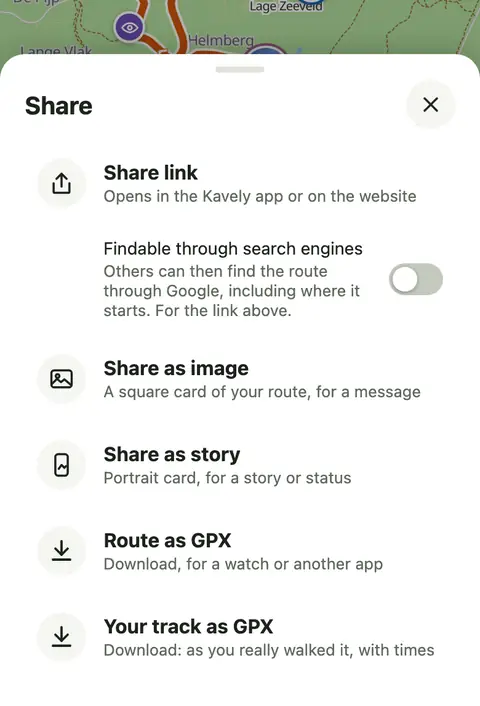
Tippe auf das Teilen-Symbol neben einer Route, in deinem Rucksack oder nach einer Wanderung.
- Link teilen: ein Link zur Route. Wer ihn öffnet, sieht die Route auf der Karte und kann sie gehen; unter Android öffnet er sich in der App, wenn sie installiert ist. In Chat-Apps erscheint eine Vorschau mit einer kleinen Karte. Mit Über Suchmaschinen auffindbar dürfen auch Suchmaschinen die Route zeigen.
- Als Bild teilen oder Als Story teilen: ein Bild mit der Karte, dem Namen und den Zahlen; nach einer Wanderung mit deinem Track. Dazu steht ein Text zum Einfügen bereit, mit @kavely.app darin: Auf Instagram wird daraus eine Markierung, und dann sehen wir deine Wanderung. Folge Kavely auf Instagram.
- Route als GPX und nach einer Wanderung auch Dein Track als GPX: für eine andere App oder deine Uhr.
Ein Problem melden
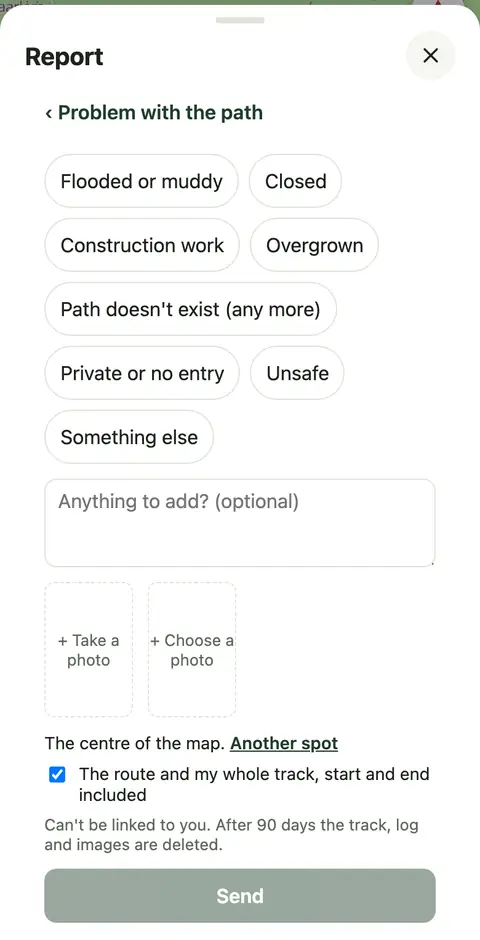
Steht ein Weg unter Wasser, ist er gesperrt oder gibt es ihn nicht mehr? Oder macht die App etwas Seltsames? Tippe rechts auf der Karte auf die Sprechblase: Problem melden. Wähle Problem mit dem Weg, Problem mit der App oder Etwas anderes, schreib dazu, was los ist, und füge, wenn du willst, ein Foto hinzu. Kavely schickt mit, wo es ist: wo du bist oder die Mitte der Karte; mit Anderer Ort wählst du selbst. Lässt du das Häkchen stehen, geht auch die Route mit, die du dir gerade ansiehst. Wir lesen jede Meldung. Sie ist nicht mit dir verknüpft, es sei denn, du schickst dein Konto mit.
Konto und Datenschutz
Kavely funktioniert ohne Konto. Willst du deinen Rucksack auf mehreren Geräten haben, tippe unter Mehr auf Anmelden. Gib deine E-Mail-Adresse ein; du bekommst einen sechsstelligen Code, der eine Viertelstunde gilt. Ein Passwort gibt es nicht. Danach sind deine Routen, Tracks, Orte und Listen auf all deinen Geräten. Auf der Kontoseite siehst du deine Geräte, lädst deine Daten herunter und kannst dein Konto löschen.
Kavely hat keine Werbung und keine Tracker von Dritten. Ohne Konto bleiben dein Standort, deine Tracks und dein Rucksack auf deinem Gerät. Alles steht in der Datenschutzerklärung.
Sprache, Länder und Karten
Kavely spricht Niederländisch, Englisch, Deutsch und Französisch: Wähle unter Mehr, Einstellungen, Sprache (in der App ab Version 1.2.0). Routen gibt es in den Niederlanden, Belgien, Luxemburg und im Vereinigten Königreich; Knotenpunkte nur in den Niederlanden.
Darunter wählst du bei Entfernungen zwischen Kilometer und Meilen: Mit Meilen stehen Entfernungen in Meilen und Yards, das Tempo in mph und Höhen in Fuß. Solange du nichts wählst, richtet sich Kavely nach deinem Handy oder Browser: Ist dort das Vereinigte Königreich oder die Vereinigten Staaten eingestellt und läuft die Uhr nach der dortigen Zeit, dann Meilen; sonst Kilometer. Ein niederländisches oder deutsches Handy auf Englisch bleibt also bei Kilometern. Sprachanweisungen in Meilen gibt es in der App ab Version 1.2.0.
Unter Kartenebenen wählst du die Karte: Standard, Topografie, Höhenlinien oder Luftbild (außerhalb der Niederlande Satellit), ob du Wanderwegnetze sehen willst und ob die Karte Fotos von Sehenswürdigkeiten zeigt: die bekanntesten im Bild, auch weit herausgezoomt, damit du entdeckst, wohin du willst.
Sobald du losgehst, speichert Kavely die Karte rund um die Route auf deinem Handy, zusammen mit den Texten zu den Stopps: für 8 km etwa 2 MB. So findest du auch ohne Empfang den Weg. Das gilt für die Standardkarte; nach der Wanderung wird sie wieder gelöscht.